Den här guiden visar hur du loggar in på föreningens portal. Ta det i lugn takt, ett steg i taget. Inget går sönder om du gör fel.
Det här behöver du
Du behöver tre uppgifter. Användarnamnet och ett första lösenord får du av föreningen. Skriv in dem med penna i tabellen nedan när du har skrivit ut guiden.
| Uppgift | Skriv här |
|---|---|
| Portalens adress | https://kpsf.kirunacentrum.com |
| Mitt användarnamn | |
| Mitt första lösenord (från föreningen) |
Du behöver också en dator, surfplatta eller mobil med internet.
Tips: Spara inte ditt eget lösenord på samma papper som användarnamnet om andra kan se papperet. Förvara det hemma, på ett säkert ställe.
Steg 1: Öppna portalen
- Starta webbläsaren, det program du använder för att gå ut på internet. Det kan heta till exempel Safari, Chrome, Edge eller Firefox.
- Tryck i adressfältet högst upp på skärmen.
- Skriv portalens adress exakt som den står i tabellen ovan. Skriv den inte i en söktjänst som Google.
- Tryck på Enter på tangentbordet, eller Gå på mobilen.
Nu ser du sidan Logga in, eller föreningens hemsida. På hemsidan trycker du på Logga in uppe till höger. På mobilen ligger det under knappen med tre streck ☰.
Steg 2: Skriv användarnamn och lösenord
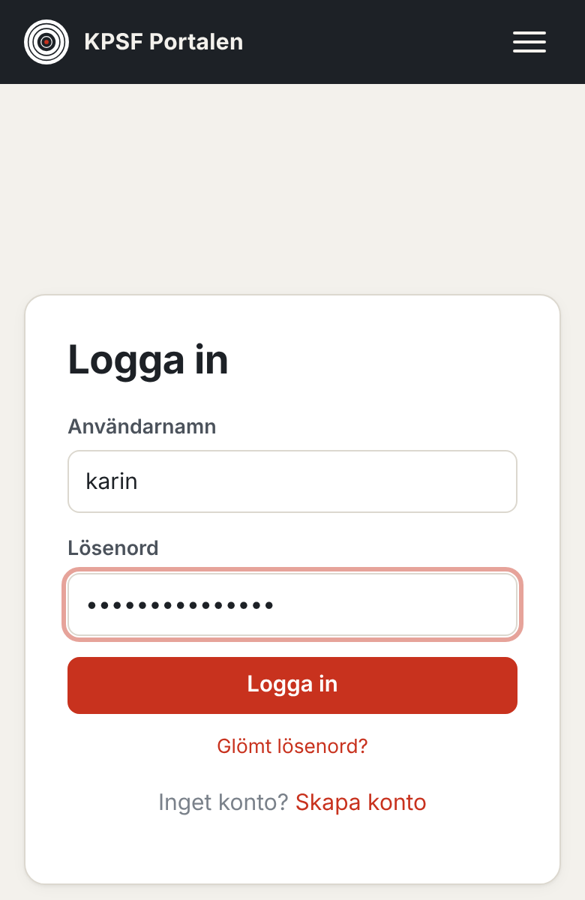
- Tryck i rutan Användarnamn och skriv ditt användarnamn.
- Tryck i rutan Lösenord och skriv lösenordet. Du ser bara prickar när du skriver. Det är meningen, så att ingen kan läsa över axeln.
- Tryck på den röda knappen Logga in.
Stora och små bokstäver: I användarnamnet spelar det ingen roll, ”Karin” och ”karin” fungerar lika bra. I lösenordet spelar det roll: ”Tavla” och ”tavla” räknas som olika lösenord. På mobilen blir första bokstaven ibland stor av sig själv, så titta efter det.
Steg 3: Välj ett eget lösenord (bara första gången)
Första gången du loggar in ber portalen dig att byta till ett eget lösenord. Då ser du rutan Välj ditt eget lösenord högst upp på sidan.
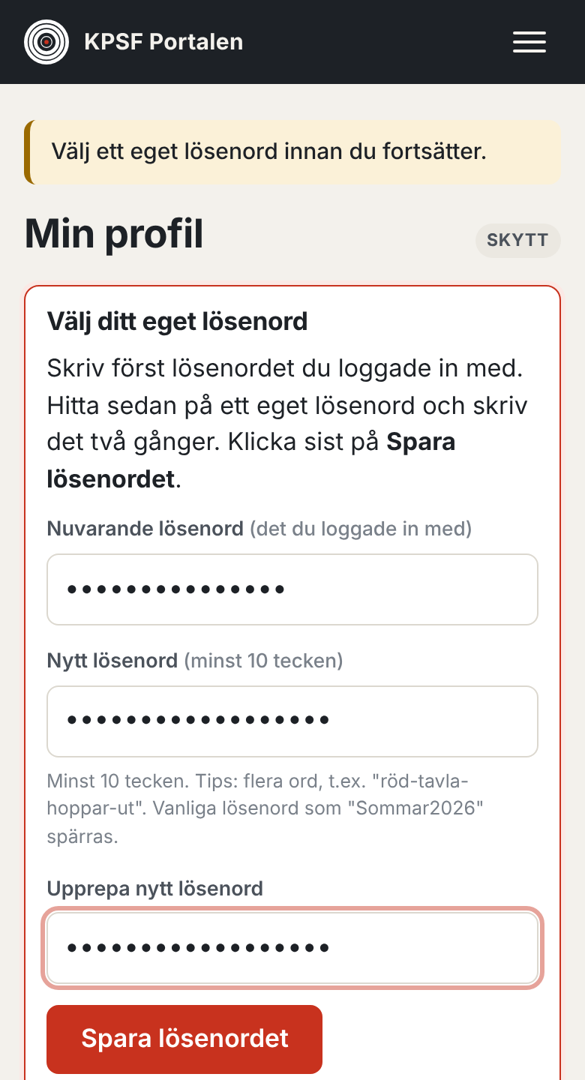
- Nuvarande lösenord: skriv lösenordet du nyss loggade in med, alltså det du fick av föreningen.
- Nytt lösenord: hitta på ett eget lösenord och skriv det här.
- Upprepa nytt lösenord: skriv samma nya lösenord en gång till. Det är en kontroll av att du skrev rätt.
- Tryck på Spara lösenordet.
Så hittar du ett bra lösenord: ta tre eller fyra vanliga ord som du kommer ihåg och sätt bindestreck emellan, till exempel gran-skog-tavla-12. Hitta på egna ord, använd inte exemplet.
- Det måste vara minst 10 tecken långt.
- Vanliga lösenord som ”Sommar2026” eller ”skytte123” godkänns inte.
- Ditt namn eller användarnamn får inte vara lösenordet.
Om lösenordet inte godkänns visas en gul eller röd ruta som förklarar varför. Läs den, hitta på ett nytt och försök igen.
Skriv ner ditt nya lösenord och förvara det hemma på ett säkert ställe.
Steg 4: Nu är du inloggad
När det står Hej och ditt förnamn högst upp är du inne. Här ser du föreningens kommande tävlingar och kan registrera din träning.
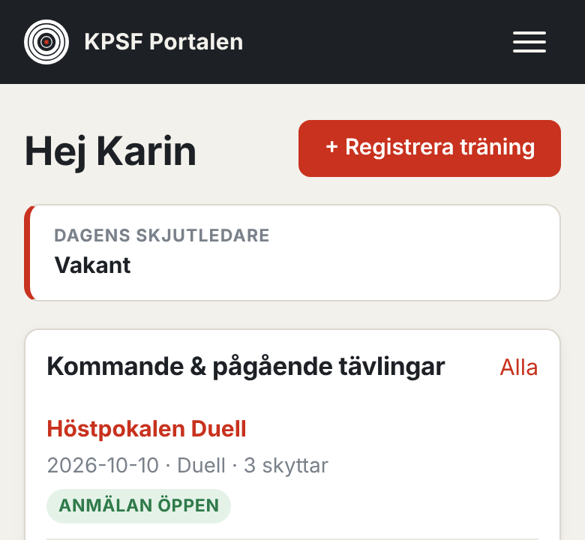
Nästa gång du loggar in gör du bara steg 1 och 2, med ditt eget lösenord.
Loggar du in från en ny dator eller mobil kan du få ett mejl med rubriken Ny inloggning på ditt konto. Det är normalt när det var du som loggade in. Fick du mejlet utan att ha loggat in, kontakta föreningen.
Logga ut när du är klar
Logga alltid ut om du har använt någon annans dator eller en dator i klubbstugan.
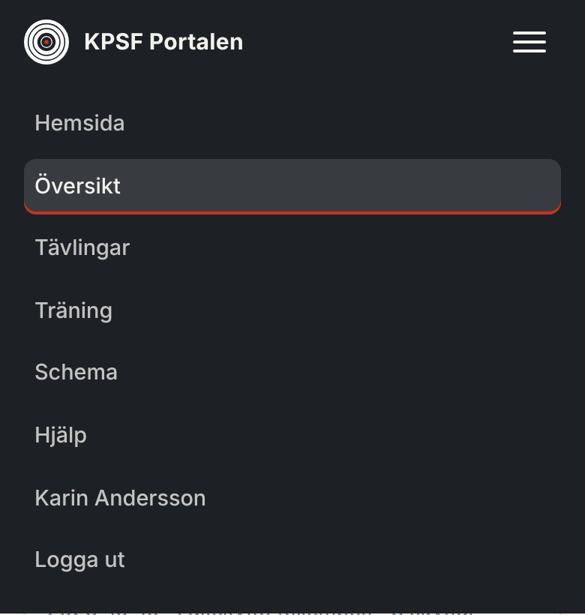
- På mobilen: tryck på knappen med tre streck ☰ uppe till höger. Menyn öppnas.
- Tryck på Logga ut längst ner i menyn.
På datorn står Logga ut längst till höger i den mörka raden högst upp.
På din egen mobil eller dator behöver du inte logga ut. Du fortsätter då vara inloggad i upp till 30 dagar.
Logga in med fingeravtryck (valfritt)
Vill du slippa skriva lösenordet kan du lägga till en passkey. Då loggar du in med fingeravtryck, ansiktsigenkänning eller mobilens skärmlås.
- Logga in som vanligt och tryck på ditt namn i menyn för att komma till Min profil.
- Under Passkeys skriver du ett namn, till exempel Min mobil, och ditt lösenord.
- Tryck på Lägg till passkey och följ anvisningarna på mobilen.
Nästa gång trycker du på Logga in med passkey på inloggningssidan. Lösenordet fungerar som vanligt också.
Spara portalen på mobilens hemskärm
Då får portalen en egen ikon bland dina appar, och du slipper skriva adressen varje gång. Gör det när du har portalen öppen.
iPhone (Safari):
- Tryck på dela-knappen, en fyrkant med en pil uppåt. Den finns längst ner på skärmen.
- Bläddra ner och tryck på Lägg till på hemskärmen.
- Tryck på Lägg till uppe till höger.
Android (Chrome):
- Tryck på de tre prickarna ⋮ uppe till höger.
- Tryck på Lägg till på startskärmen.
- Tryck på Lägg till.
Orden kan skilja sig lite mellan olika mobiler. Fråga gärna en klubbkamrat eller ett barnbarn om du kör fast.
Om något går fel
De flesta problem löser sig med lite tålamod. Inget du gör kan förstöra något i portalen.
| Det här händer | Gör så här |
|---|---|
| Det står Fel användarnamn eller lösenord | Kontrollera stora och små bokstäver i lösenordet. Skriv långsamt och försök igen. |
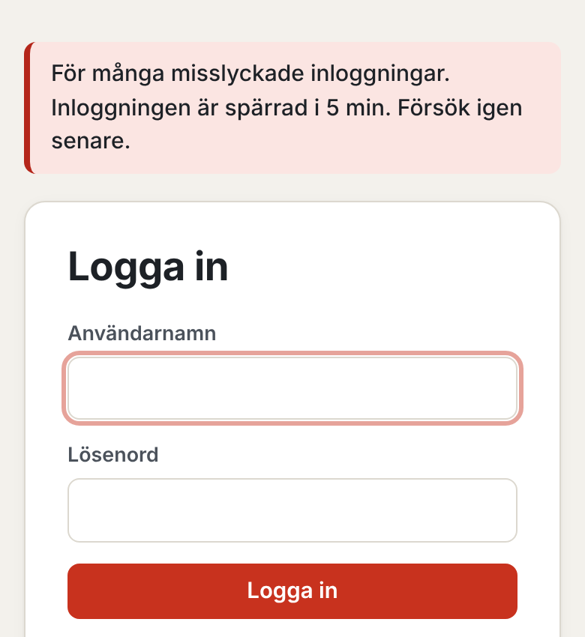
| Det står Inloggningen är spärrad i 5 min | Efter tre felaktiga försök spärras inloggningen en kort stund. Det skyddar ditt konto. Vänta 5 minuter, ta en kopp kaffe, och försök sedan igen. |
| Du har glömt lösenordet | Tryck på Glömt lösenord? under knappen Logga in. Skriv ditt användarnamn eller din e-postadress. Du får ett mejl med en länk som gäller i 2 timmar. Tryck på länken och välj ett nytt lösenord. Syns inte länken Glömt lösenord?, kontakta föreningen. |
| Mejlet om nytt lösenord kommer inte | Titta i mappen för skräppost. Kontrollera att föreningen har rätt e-postadress till dig. |
| Du har glömt användarnamnet | Kontakta föreningen. |
| Sidan går inte att öppna | Kontrollera att du har internet och att adressen är rätt skriven, utan mellanslag. |
| Du är osäker eller vill ha hjälp | Ring eller fråga kontaktpersonen nedan. Ingen fråga är för enkel. |
Kontaktperson i föreningen:
| Uppgift | Skriv här |
|---|---|
| Namn | |
| Telefon |