Logga in som skjutledare – steg för steg
Kiruna PistolSkytteFörening
Som skjutledare loggar du in i två steg: först med ditt lösenord och sedan med en sexsiffrig kod från en app i mobilen. Det skyddar tävlingar, resultat och medlemsuppgifter om någon skulle få tag på ditt lösenord. Den här guiden visar allt, steg för steg.
Det här behöver du
- Uppgifter från föreningen: ditt användarnamn och ett första lösenord. Skriv in dem i tabellen nedan med penna när du har skrivit ut guiden.
- En mobil som du alltid har med dig, även på skjutbanan.
- Appen Google Authenticator i mobilen. Den är gratis. Nästa avsnitt visar hur du installerar den.
- En dator eller surfplatta går också bra att logga in på. Koden hämtar du ändå från mobilen.
| Uppgift | Skriv här |
|---|---|
| Portalens adress | https://kpsf.kirunacentrum.com |
| Mitt användarnamn | |
| Mitt första lösenord (från föreningen) |
Avsätt tio minuter första gången. Sedan tar inloggningen några sekunder.
Före första inloggningen: installera Google Authenticator
Appen visar en ny sexsiffrig kod var 30:e sekund. Koden fungerar bara för dig och bara en kort stund.
iPhone:
- Öppna App Store.
- Tryck på Sök och skriv Google Authenticator.
- Välj appen från Google LLC och tryck på Hämta.
Android:
- Öppna Google Play.
- Skriv Google Authenticator i sökfältet.
- Välj appen från Google LLC och tryck på Installera.
Öppna appen när den är installerad. Den kan fråga om du vill logga in med ett Google-konto. Det behövs inte, du kan välja att använda appen utan konto.
Har du redan Microsoft Authenticator eller en liknande app fungerar den lika bra.
Första inloggningen
Gör första inloggningen på en dator eller surfplatta. Då kan du skanna QR-koden på skärmen med mobilen.
A. Logga in med lösenordet från föreningen
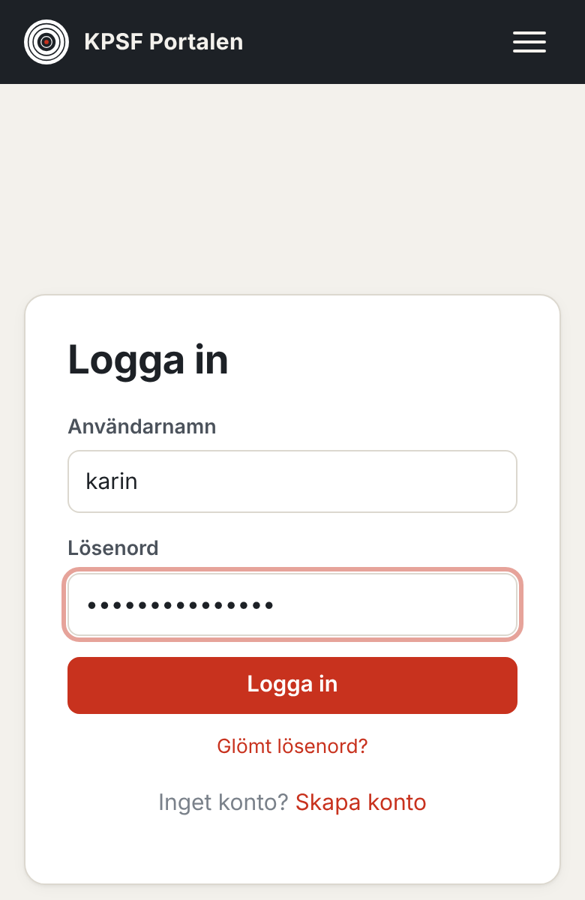
- Öppna webbläsaren och skriv portalens adress i adressfältet högst upp.
- Skriv ditt användarnamn och lösenordet du fick av föreningen.
- Tryck på Logga in.
I användarnamnet spelar stora och små bokstäver ingen roll. I lösenordet gör de det.
B. Välj ett eget lösenord
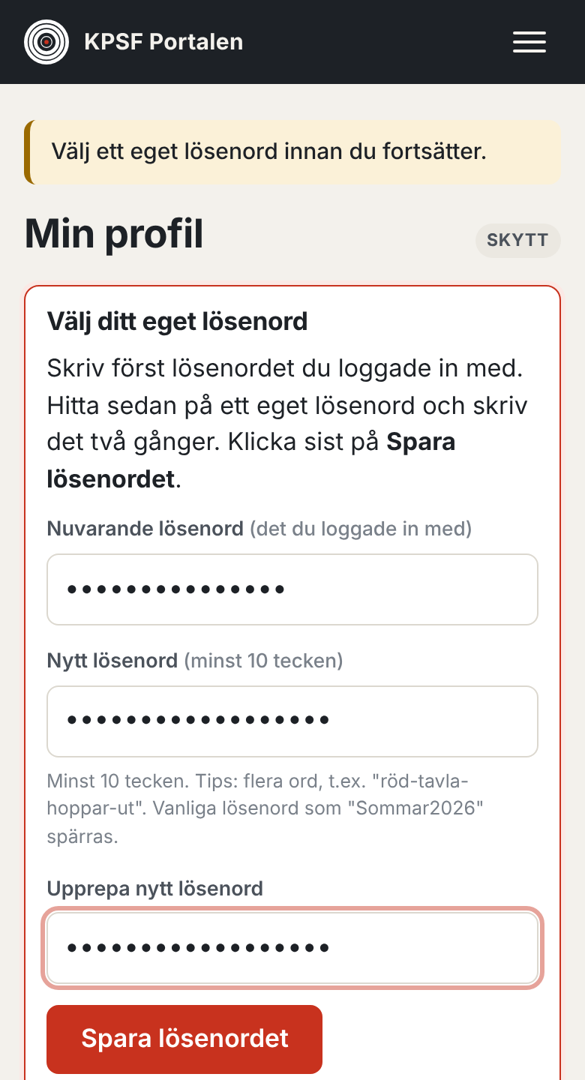
- Nuvarande lösenord: skriv lösenordet från föreningen.
- Nytt lösenord: hitta på ett eget, minst 10 tecken. Tips: tre eller fyra ord med bindestreck emellan, till exempel ek-bana-skott-kväll. Hitta på egna ord.
- Upprepa nytt lösenord: skriv samma igen.
- Tryck på Spara lösenordet.
Vanliga lösenord som ”Sommar2026” eller ”skytte123” godkänns inte, och inte heller ditt namn.
C. Koppla appen till portalen
Direkt efter lösenordet visas sidan Tvåstegsverifiering med en QR-kod.
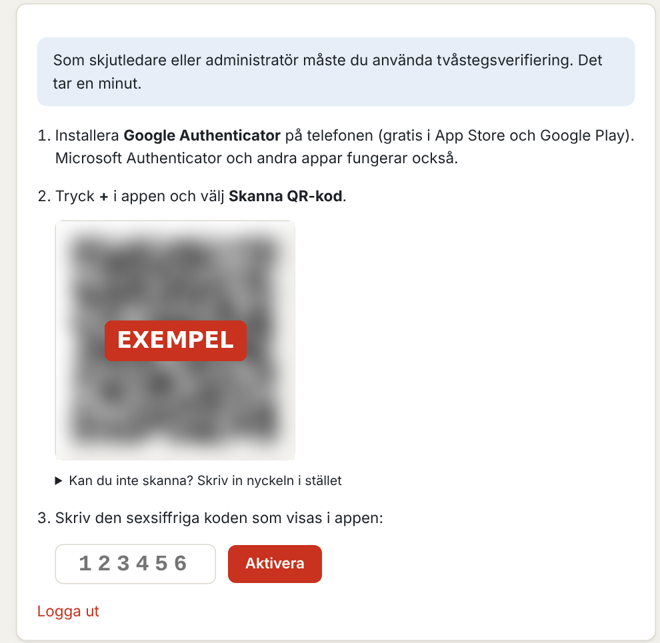
- Öppna Google Authenticator i mobilen.
- Tryck på + (plus) nere till höger.
- Välj Skanna QR-kod. Mobilens kamera startar. Ge appen lov att använda kameran om den frågar.
- Håll mobilen mot QR-koden på datorns skärm tills appen piper eller visar en ny rad. Raden visar föreningens namn, till exempel Kiruna PistolSkytteFörening, ditt användarnamn och sex siffror.
- Skriv de sex siffrorna i rutan på datorn, under steg 3 på sidan.
- Tryck på Aktivera.
Siffrorna byts var 30:e sekund. Den lilla cirkeln bredvid visar hur länge koden gäller. Hinner den ta slut, vänta på nästa kod och skriv den i stället.
Har du bara mobilen? Tryck på Kan du inte skanna? Skriv in nyckeln i stället på sidan. I appen trycker du på + och väljer att skriva in en nyckel i stället för att skanna. Skriv Kiruna PistolSkytteFörening som namn och nyckeln från sidan, utan mellanslag.
Spara reservkoderna
När appen är kopplad visar portalen åtta reservkoder. De är din nyckel in om mobilen tappas bort, går sönder eller byts ut. Koderna visas bara en gång.
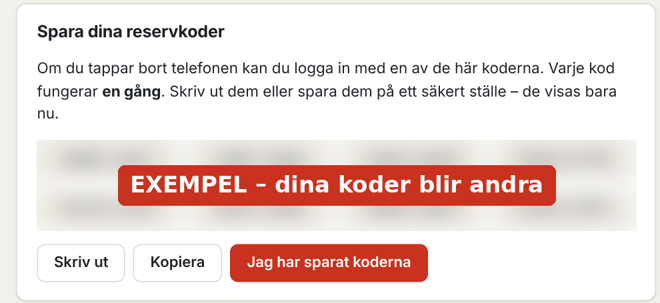
- Tryck på Skriv ut, eller skriv av koderna för hand.
- Lägg papperet hemma på ett säkert ställe, inte tillsammans med mobilen.
- Tryck på Jag har sparat koderna.
Varje reservkod fungerar en gång. Har du använt några kan du skapa nya under Min profil → Säkerhet.
Vanlig inloggning, nästa gång och framåt
Nu går det fort. Du behöver ditt lösenord och mobilen.
- Öppna portalen och skriv användarnamn och lösenord. Tryck på Logga in.
- Sidan Ange kod visas.
- Öppna Google Authenticator i mobilen och titta på raden med föreningens namn.
- Skriv de sex siffrorna i rutan Kod (6 siffror). Mellanslaget i mitten behöver du inte skriva.
- Tryck på Logga in.
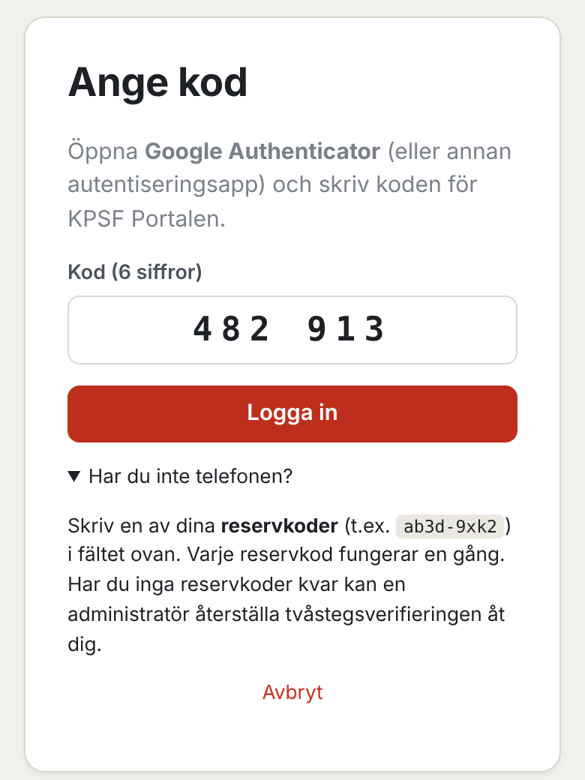
Du har 5 minuter på dig att skriva koden efter lösenordet. Tar det längre börjar du om från steg 1.
På din egen mobil eller dator förblir du inloggad i upp till 30 dagar, så du behöver inte skriva koden varje gång. Är du också administratör loggas du ut efter högst ett dygn, och när du stänger webbläsaren.
På en dator som andra använder, till exempel i klubbstugan: logga alltid ut när du är klar. Logga ut finns uppe till höger, eller under knappen med tre streck ☰ på mobilen.
Logga in med passkey (enklast)
En passkey gör att du loggar in med fingeravtryck, ansiktsigenkänning eller mobilens skärmlås, utan lösenord och utan sexsiffrig kod. Den kan inte luras ut på en falsk inloggningssida.
Lägg till en passkey:
- Logga in som vanligt och gå till Min profil (ditt namn i menyn).
- Under Passkeys skriver du ett namn, till exempel Min iPhone, och ditt lösenord.
- Tryck på Lägg till passkey och följ anvisningarna på mobilen eller datorn, till exempel genom att sätta fingret på läsaren.
Logga in med passkeyn: tryck på Logga in med passkey på inloggningssidan och lås upp mobilen eller datorn som vanligt. Du är inne direkt.
Google Authenticator och reservkoderna behåller du som reserv, till exempel när du loggar in på någon annans dator.
Om något går fel
Inget du gör här kan förstöra något. Spärrarna finns för att skydda ditt konto.
| Det här händer | Gör så här |
|---|---|
| Det står Fel användarnamn eller lösenord | Kontrollera stora och små bokstäver i lösenordet och försök igen, långsamt. |
| Koden godkänns inte | Koden hann bytas. Vänta på nästa kod i appen och skriv den. Kontrollera att du tittar på raden med föreningens namn. |
| Koden godkänns aldrig, fast du skriver rätt | Mobilens klocka går fel. Ställ in att tid och datum sätts automatiskt i mobilens inställningar och försök igen. |
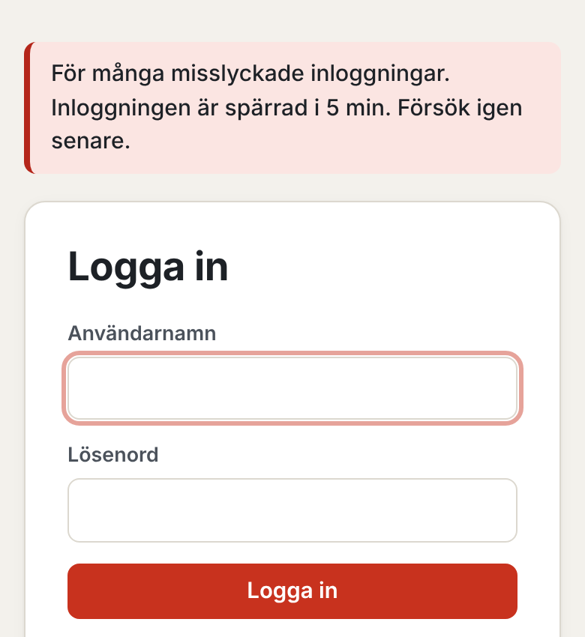
| Det står Inloggningen är spärrad i 5 min | Efter tre fel i rad spärras inloggningen en kort stund. Vänta 5 minuter och försök igen. Administratörerna får ett mejl om spärren. |
| Det står Inloggningen tog för lång tid | Mer än 5 minuter gick mellan lösenordet och koden. Börja om med lösenordet. |
| Du har inte mobilen med dig | Tryck på Har du inte telefonen? på sidan Ange kod. Skriv en av dina reservkoder i kodrutan i stället för de sex siffrorna. Stryk den koden på papperet efteråt. |
| Du har tappat bort mobilen | Logga in med en reservkod. Kontakta sedan en administratör, som stänger av den gamla kopplingen. Nästa gång du loggar in kopplar du den nya mobilen, som i avsnitt C ovan. |
| Du har fått en ny mobil | I Google Authenticator kan du flytta dina konton till den nya mobilen: tryck på menyn i appen och välj att överföra eller exportera konton. Går det inte, be en administratör återställa tvåstegsverifieringen och koppla den nya mobilen nästa gång du loggar in. Radera inte appen i den gamla mobilen förrän du är klar. |
| Du har glömt lösenordet | Tryck på Glömt lösenord? på inloggningssidan och skriv ditt användarnamn eller din e-postadress. Du får ett mejl med en länk som gäller i 2 timmar. Koden från appen behövs fortfarande när du loggar in. |
| Du får mejlet Ny inloggning på ditt konto | Normalt när det var du som loggade in från en ny dator eller mobil. Var det inte du: byt lösenord direkt och kontakta en administratör. |
Administratör att kontakta:
| Uppgift | Skriv här |
|---|---|
| Namn | |
| Telefon |
För administratören: tvåstegsverifieringen återställs under Administration → Användare, öppna personen och tryck på Återställ tvåstegsverifiering. Personen får skanna en ny QR-kod vid nästa inloggning. På servern går det också med sudo skytteportal-admin reset-2fa användarnamn.
KPSF Portalen 2.19 · Logga in som skjutledare – steg för steg · Kiruna PistolSkytteFörening